公开分享链接与自己的视频文件,分别怎么准备?
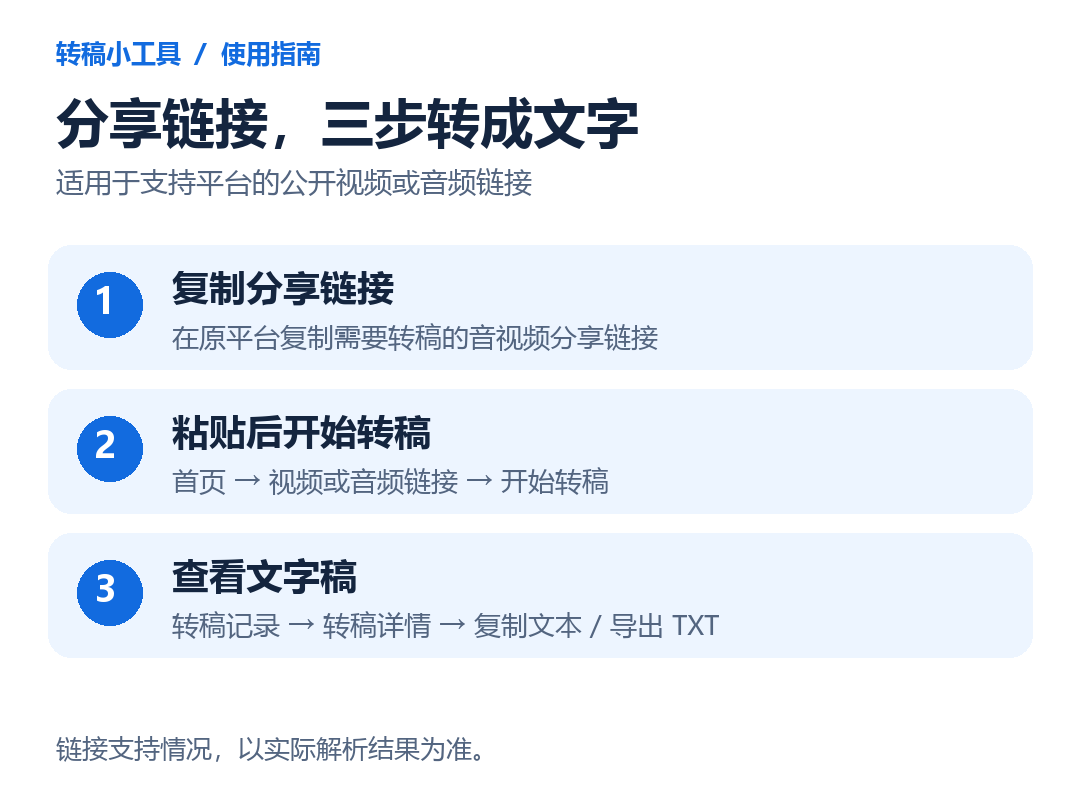
来自支持平台的公开视频,先在原平台复制分享链接。抖音、小红书、快手、B站等平台的部分公开分享链接可以尝试提交,能否处理以实际解析结果为准。
自己的口播还没发布时,可使用相册或微信聊天中的视频文件。在支持的Windows微信中也可选择或拖入文件;具体能力以客户端页面为准。只保留了音频的素材,使用音频文件转文字入口。
先拿一条讲话清楚、还能播放的素材验证流程。没有有效人声、纯图片、私密或已经删除的内容可能无法转稿。
按一条素材一个来源提交
- 在微信中搜索转稿小工具,打开首页。
- 链接素材:把一条分享内容粘贴到「视频或音频链接」,点击开始转稿。
- 本地素材:点击视频文件转稿,选择一个视频,确认后点击开始文件转稿。
- 进入转稿记录查看进度,再打开完成的详情。核对并保存这条文稿后,继续整理下一条。
短视频积分按每条分别计算
视频和音频均按1积分/分钟,不足一分钟按一分钟计算。每次转稿分别取整,高频处理很短的口播时,先按条数和各条时长估算。
| 素材 | 时长 | 所需积分 |
|---|---|---|
| 一条短口播 | 20秒 | 1积分 |
| 一条讲解视频 | 61秒 | 2积分 |
| 5条短口播,各自提交 | 每条20秒 | 合计5积分 |
积分不足时,根据本次所需和差额选择签到或购买,实际活动与到账数量以购买页面为准。如果某条时长较长或文件较大,先看时长与文件大小限制。
把口播文字整理成可用的稿件
在完成的详情里点击复制文本,粘贴到自己的文档或脚本编辑器,再按用途编辑:
- 开头:核对最开始提出的问题或场景,避免漏掉改变语义的否定词。
- 核心观点:把重复解释合并,保留需要表达的事实和条件。
- 举例与数据:核对产品名称、价格、日期、数字与专有名词。
- 收尾:结合原视频确认最后的结论,按自己的用途调整文字。
收音、背景音乐、人声重叠和口音都可能影响识别。文稿整理后仍需人工核对;画面上的字幕、图表或产品参数,应对照原视频补充。小程序详情并不替代你在文档中的后续编辑。
频繁使用时,给文稿命名并及时保存
上传前可给自己的文件加上日期和主题,例如「1014-产品说明-01.mp4」。复制到文档后,记录素材主题和原来源,方便后续查找同一系列内容;这一步由自己在文档中完成。
需要交给编辑或以后再次使用时,可导出TXT并保存或转发。普通用户本机保留最近10条操作记录,成功和失败都占条数;不要把记录列表当作全部素材的长期档案。
有效会员支持手机和电脑间的云端记录同步,云端最近最多200条,会员期间不按天清理。适合反复整理、换设备继续查看的场景;会员到期后的处理以小程序提示为准,重要文稿仍可另行导出保存。
短视频转文字常见问题
视频里的字幕会和人声一起提取吗?
当前转稿流程提取音视频中的讲话内容。字幕、画面文字或表格需要对照原视频核对,尤其是人物名称和数据。
公开链接解析失败怎么办?
先检查作品仍公开且能播放,重新复制分享链接。支持平台也可能存在无法处理的内容;如果有自己可使用的视频文件,可以按文件提交步骤操作。
可以把很多链接一次粘贴进去吗?
按每次一个视频来源提交,再查看记录和结果。当前教程对应逐条整理,不提供批量导入或批量并发的操作入口。